લેપટોપના ટ્રેકપેડમાં કંઈક ખામી હોય તો આ રીતે કરો ફિક્સ

Summarized by AI; it may make mistakes. Check important info
Summarized by AI; it may make mistakes. Check important info

Laptop Trackpad Issue: લેપટોપના ટ્રેકપેડમાં ઘણી વાર પ્રોબ્લેમ આવી શકે છે જેને કારણે સ્ક્રોલિંગ, ક્લિક કરવામાં અને ઝૂમ કરવામાં તકલીફ પડી શકે છે. આ સમયે ટ્રેકપેડનું જેસ્ચર કન્ટ્રોલ બરાબર કામ ન કરતું હોય એવું બની શકે છે. આ સમયે કર્સર પર ધીમે-ધીમે ચાલતું હોય છે. તેમ જ કામ કરવાનો એક્સપિરયન્સ પણ ખરાબ રહે છે. આ માટે કેટલીક વસ્તુ પર ધ્યાન આપવાથી આ ઇશ્યૂને સોલ્વ કરી શકાય છે.
ટ્રેકપેડ સાફ કરવું
ઘણી વાર યુઝર ખાતી વખતે પણ લેપટોપનો ઉપયોગ કરે છે. અથવા તો બની શકે કે પરસેવા વાળા હાથ હોય ત્યારે પણ લેપટોપનો ઉપયોગ કરે. આ સમયે ટ્રેકપેડ પર ઓઇલ લાગવાના ચાન્સ વધી જાય છે. આ કારણસર ટ્રેકપેડ પર ગંદકી વધી ગઈ હોઈ શકે છે અને એના કારણે સેન્સર કામ કરતાં બંધ થઈ શકે છે. આથી એને એક વાર સાફ કરી દેવાથી બની શકે ટ્રેકપેડ બરાબર કામ કરતું થઈ જાય.
એક આંગળીને ઉપયોગ કરો
ઘણી વાર ટ્રેકપેડમાં ઇશ્યૂ હોવાથી જેસ્ચર બરાબર કામ નથી કરતા. આ સમયે લેપટોપના ટ્રેકપેડ પર હાથ મૂકવાની ટેવ પર ધ્યાન આપવું. હથેળી અથવા તો અન્ય આંગળી ટ્રેકપેડ પર હોવાથી સેન્સર કન્ફ્યુઝ થઈ શકે છે. આથી બની શકે તો હાથને મૂકવાની ટેવ પર ધ્યાન આપવું. એક જ આગંળીનો ઉપયોગ કરવાથી સેન્સરને ચોક્કસ કમાન્ડ મળી શકે છે અને તે સારી રીતે કામ કરી શકે છે.
આ પણ વાંચો: એપલ મ્યુઝિકના પ્લેલિસ્ટને યૂટ્યુબ મ્યુઝિકમાં કેવી રીતે ટ્રાન્સફર કરશો?
ટ્રેકપેડ સેટિંગ્સ
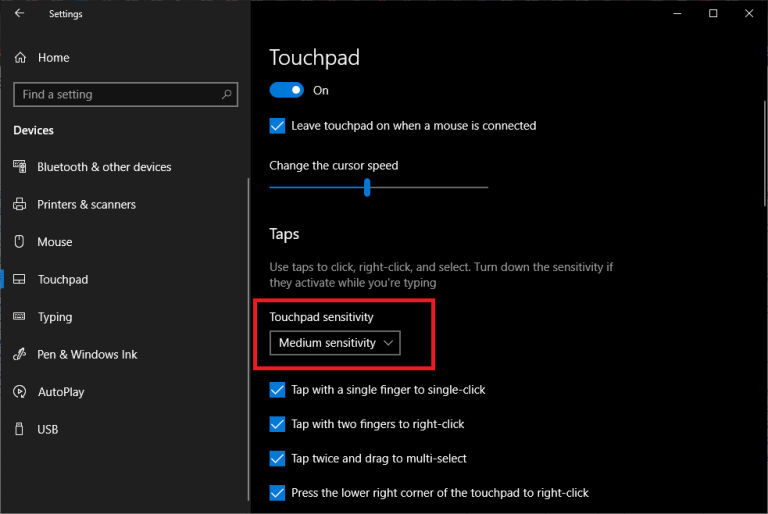
દરેક લેપટોપમાં ટ્રેકપેડ સેટિંગ્સ આવે એ જરૂરી નથી. જોકે ઘણાં લેપટોપના ડ્રાઇવર્સ એવા હોય છે જે યુઝરને ટ્રેકપેડનું સેટિંગ્સ કરવા દે છે. આ માટે વિન્ડોઝ 10માં સેટિંગ્સમાં જઈને ડિવાઇઝમાં જવું. એમાં ટચપેડ એન્ડ ચેન્જ ટચપેડ સેન્સિટિવિટીમાં જઈને ચેન્જ કરવું. વિન્ડોઝ 11માં સેટિંગ્સમાં જઈને બ્લુટૂથ એન્ડ ડિવાઇઝમાં ટચપેડ ઓપન કરી એમાં સેન્સિટિવિટી ચેન્જ કરવી. ટેપ-ટૂ-ક્લિક ફીચરને પણ બંધ કરી શકાય છે અને કોર્નર ફીચરને પણ બંધ કરીને ચેક કરી શકાય છે. મલ્ટિ ફિંગર ટચને બંધ કરીને પણ એક વાર ચેક કરી લેવું જેથી યુઝરને તેનું ટ્રેકપેડ કામ કરે છે કે નહીં એ ખબર પડી શકે.
 નવા ડ્રાઇવર્સ ડાઉનલોડ કરવા
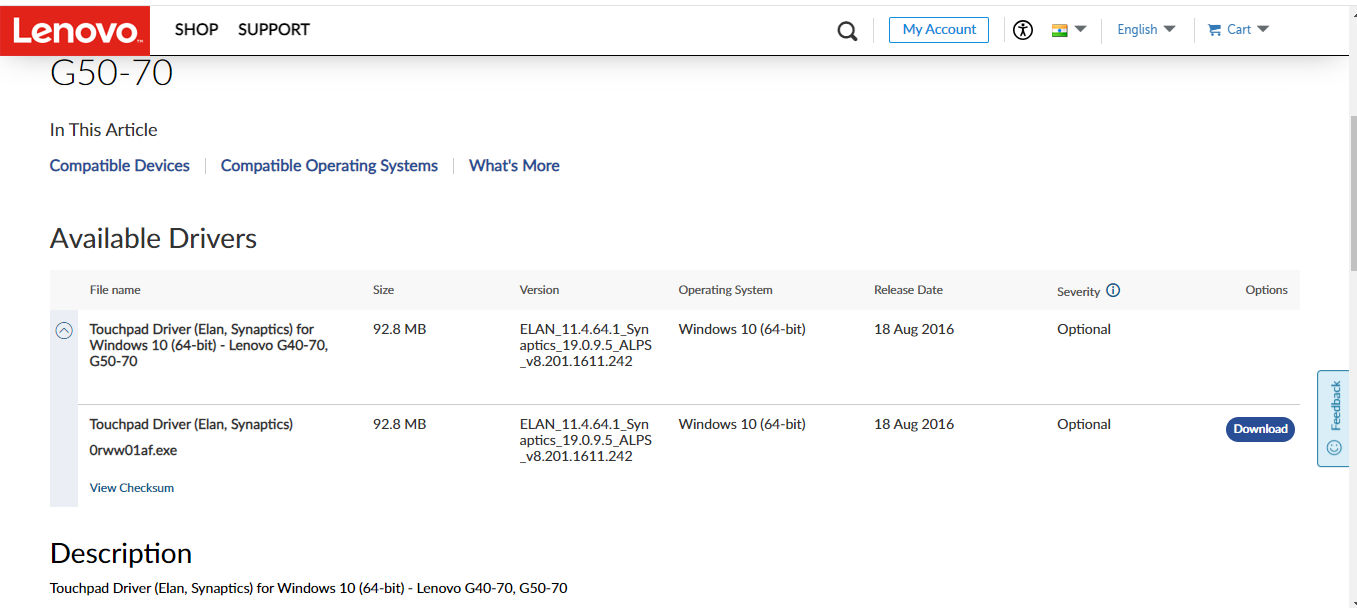
લેપટોપ ઘણીવાર ઓટોમેટિક ડ્રાઇવર અપડેટ નથી કરતું. આ સમયે જેતે લેપટોપની કંપનીની વેબસાઇડ પર જઈને મોડલ નંબર દાખલ કરી ડ્રાઇવર ડાઉનલોડ કરવા. આ ડ્રાઇવરને ઇન્સ્ટોલ કર્યા બાદ લેપટોપને રિસ્ટાર્ટ કરવું અને ચેક કરવું. બની શકે લેટેસ્ટ ડ્રાઇવરને કારણે ઇશ્યૂ સોલ્વ થઈ શકે.
આ તમામ પ્રયત્ન કર્યા બાદ પણ એ ઇશ્યૂ રહે તો યુઝર પાસે બે ઓપ્શન છે. એક માઉસનો ઉફયોગ કરવો અને બીજું હાર્ડવેર ઇશ્યૂ હોય શકે છે. હાર્ડવેર ઇશ્યૂ હોય તો એ માટે યુઝરે લેપટોપને સર્વિસ સેન્ટરમાં લઈ જવું વધુ યોગ્ય છે.