




એક્સેલમાં ડ્રોપ-ડાઉન લિસ્ટ અને ડેટા વેલિડેશન કેવી રીતે કરી શકાય ?
Updated: Dec 16th, 2023
GS TEAM


- ík{u Ãkkuíku fu ík{khe xe{ yuõMku÷ fu økqøk÷ þexTMk{kt fk{ fhíke nkuÞ íÞkhu zÙkuÃk-zkWLk r÷Mx WÃkÞkuøke ÚkE þfu Au
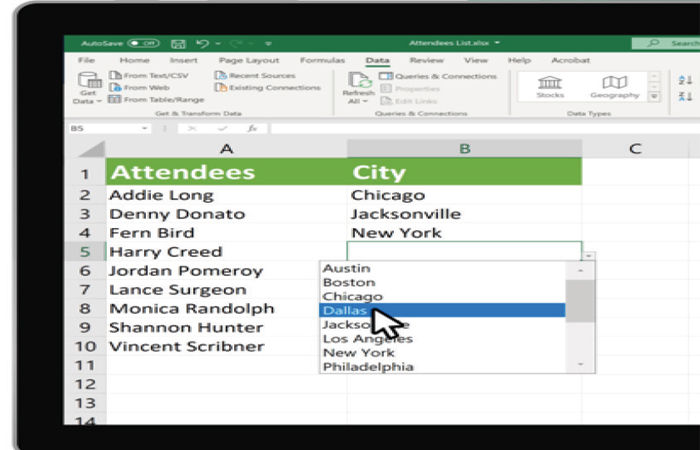
ઘણી વેબસાઇટ પર કોઈ ઓનલાઇન ફોર્મ ભરતી વખતે તમારો અનુભવ હશે કે અમુક પ્રશ્નોના
જવાબ માટેના બોક્સમાં એક ડ્રોપ-ડાઉન એરો જોવા મળે છે. તેને ક્લિક કરતાં આપણને
સંભવિત જવાબોની એક યાદી જોવા મળે છે, જેમાંથી કોઈ પણ એક વિકલ્પ
આપણે પસંદ કરી શકીએ છીએ. એ લિસ્ટ બહારનો કોઈ વિકલ્પ આપણે ત્યાં ટાઇપ કરી શકીએ
નહીં.
જ્યારે ફોર્મમાં કોઈ બાબત માટે અમુક નિશ્ચિત જવાબ મેળવવા જરૂરી હોય ત્યારે
આવું ડ્રોપ-ડાઉન લિસ્ટ ઉપયોગી થાય છે.
ઓનલાઇન ફોર્મની જેમ એક્સેલમાં પણ કોઈ નિશ્ચિત સેલ માટે એન્ટ્રીના સંભવિત
વિકલ્પોનું ડ્રોપ-ડાઉન લિસ્ટ બનાવી શકાય છે.
જેમ કે આપણે કોઈ કોલમમાં વિવિધ રોમાં માત્ર મહિનાઓ કે માત્ર દિવસ કે માત્ર
જિલ્લાઓનાં નામ એન્ટર કરાવવાં હોય ત્યારે ડ્રોપ-ડાઉન લિસ્ટ ઉપયોગી થાય છે. કારણ કે
તેને કારણે ડેટા એન્ટ્રી કરનાર વ્યક્તિ આ નિશ્ચિત જવાબો સિવાયની અન્ય કોઈ ટેકસ્ટ
જે તે સેલમાં એન્ટર કરી શકતી નથી.
યાદ રહે કે એક્સેલમાં કોઈ સેલમાં કંઈ ટાઇપ કરતી વખતે, ઉપરના સેલ્સમાં, ધારો કે Ahmedabad લખેલું હોય, તો આપણે Ahd જેવું કંઈક લખીએ ત્યાં તો ફટ દઈને એ આખો વિકલ્પ ટાઇપ થઈ જાય છે. આ ઓટો-કમ્પ્લીટની સુવિધા છે, ડ્રોપ-ડાઉન લિસ્ટની સુવિધા તેના કરતાં જુદી છે.
એક્સેલમાં ડ્રોપ-ડાઉન લિસ્ટ તૈયાર કરવાની પદ્ધતિ થોડી ગૂંચવણભરી છે, પરંતુ તે કેવી રીતે શક્ય છે એક વાર સમજી લીધા પછી વાત સહેલી બની જાય છે.
એક્સેલમાં ડ્રોપ-ડાઉન લિસ્ટ તૈયાર કરવાનો અર્થ એ કે આપણે ડેટા વેલિડેશનની પ્રક્રિયા કરી રહ્યા છીએ, એટલે કે સેલમાં જે ડેટા મૂકવાનો છે, તે વેલિડેટ - ધાર્યા મુજબનો જ
સાબિત થાય - તો તેને સેલમાં મૂકી શકાય.
આપણે એક સાદા ઉદાહરણ સાથે આ પ્રક્રિયા સમજીએ.
એક્સેલમાં, ધારો કે આપણે કોઈ સેલમાં
અઠવાડિયાના સાત વારમાંથી કોઈ એકની જ એન્ટ્રી થાય એવું સેટિંગ કરવું છે. આ માટે
આપણે ડ્રોપ-ડાઉન લિસ્ટમાં અઠવાડિયાના સાતેય વાર લખવા પડશે.
એ માટે સૌથી પહેલાં કોઈ પણ બ્લેન્ક સ્પ્રેડશીટમાં પહેલી કોલમમાં પહેલા સેલથી
(આમ તો ગમે ત્યાં) એ૧ થી એ૭ સેલ્સમાં અઠવાડિયાના સાતેય વાર લખી લો.
તમે ઇચ્છો તો રો માં એ૧ થી જી૧ સુધી એટલે કે એક રોમાંના સાત સેલ્સમાં પણ સાતેય
વારનાં નામ લખી શકો છો.
હવે તમારે જે સેલમાં આ ડ્રોપ-ડાઉન લિસ્ટ મૂકવું છે તેને સિલેક્ટ કરો. હવે
મથાળાની રિબનમાં ડેટા મેનૂમાં વેલિડેશનનો વિકલ્પ પસંદ કરો.
હવે જે મેનૂ ખુલે તેમાં આપણે વેલિડેશનનો ક્રાઇટેરિયા એટલે કે માપદંડ પસંદ
કરવાનો છે. અહીં કઈ બાબતની એન્ટ્રી મંજૂર થવી જોઇએ તે નક્કી કરવાના (એલાઉ)
બોક્સમાં લિસ્ટ પર ક્લિક કરો. હવે તમે જોશો તેમ બાજુમાં બ્લેન્ક ઇગ્નોર કરવાનો અને ઇન સેલ ડ્રોપ-ડાઉન માટેના વિકલ્પો જોવા મળશે, તેને ટિક રાખો.
હવે નીચે આપણા ડ્રોપ-ડાઉન લિસ્ટ માટેનો સોર્સ પસંદ કરવાનું બોક્સ જોવા મળશે.
તેમાં કર્સર મૂકીને આપણે લખેલા સાતેય વારના સેલ્સ સિલેક્ટ કરો. આથી સોર્સના
બોક્સમાં આ સાતેય વારના સેલ્સના એડ્રેસ એક્સેલ સમજી શકે તેવી ભાષામાં ઉમેરાઈ જશે.
હવે આપણે કશું જ કરવાનું નથી. ઓકે કહીને બહાર નીકળી જાઓ. આથી તમે જોશો કે આપણે જે સેલમાં ડ્રોપ-ડાઉન મેનૂ જોઈતું
હતું તે સેલની બાજુમાં એક એરો જોવા મળશે તેને ક્લિક કરતાં સાતેય વાર ધરાવતું લિસ્ટ
જોવા મળશે. જે તે સેલમાં એન્ટ્રી કરનાર વ્યક્તિ જ્યારે અહીં બીજો કોઈ પણ શબ્દ
એન્ટર કરવાની કોશિશ કરશે તો એક્સેલની સિસ્ટમ તેને રોકશે અને જણાવશે કે તમે કરેલી
એન્ટ્રી વેલિડ એટલે કે માન્ય નથી.
ડ્રોપ-ડાઉન લિસ્ટ તૈયાર કરવાની કસરત બસ આટલી જ છે!
zuxk
ður÷zuþLkLkwt fk{ økqøk÷ þexTMk{kt ðÄw Mknu÷wt Au
જો તમે કામકાજની ફાઇલ્સ ગૂગલ સ્પ્રેડશીટમાં લઈ ગયા હો, તો એક્સેલને સ્થાને ગૂગલ ડ્રાઇવમાં સ્પ્રેડશીટની સુવિધાનો ઉપયોગ શરૂ કર્યો
હશે. તેમાં આ રીતે ડ્રોપડાઉન લિસ્ટ ઉમેરવાનું કામ એક્સેલની સરખામણીમાં વધુ સહેલું
છે. ડ્રોપ-ડાઉન લિસ્ટ મૂળ તો ડેટા વેલિડેશનનું જ કામ કરે છે, એટલે કે જે તે સેલમાં નિર્ધારિત (વેલિડ) ડેટા સિવાયનો ડેટા એન્ટર થવો ન જોઈએ.
બાજુના ઉદાહરણની જેમ, ધારો કે તમારે ગૂગલ
સ્પ્રેડશીટની કોઈ એક આખી કોલમમાં, માત્ર અઠવાડિયાના સાત
વારમાંથી કોઈ એકની એન્ટ્રી થાય એવું સુનિશ્ર્ચિત કરવું છે. એ માટે, એ કોલમ સિલેક્ટ કરો.
હવે મથાળાના મેનૂમાં ડેટા સેક્શનમાં ડેટા વેલિડેશન પસંદ કરતાં, ડેટા વેલિડેશનના વિકલ્પો આપતી
વિન્ડો ઓપન થશે.
તેમાં સેલ રેન્જમાં આપણે અગાઉથી સિલેક્ટ કરેલી કોલમની રેન્જ જોવા મળશે. આપણે
પહેલેથી આખી કોલમ સિલેક્ટ કરવાને બદલે, અહીંથી પણ સેલની રેન્જ નક્કી
કરી શકીએ છીએ.
હવે ક્રાઇટેરિયામાં લિસ્ટ ઓફ આઇટમ્સ પસંદ કરો. એ પછી, બાજુના બોક્સમાં, અઠવાડિયાના સાતેય વારનાં નામ, દરેક નામ પછી કોમા મૂકીને લખી
લો. તેની નીચે શો ડ્રોપડાઉન લિસ્ટ ઇન સેલનો વિકલ્પ ટિક રાખો.
હવે એ પણ નક્કી કરી શકાશે કે કોઈ વ્યક્તિ આ લિસ્ટ સિવાયનું કશું એન્ટર કરવાની
કોશિશ કરે તો તેને ચેતવણી આપવી કે પછી એ ઇનપુટ રિજેક્ટ કરવો.
શો વેલિડેશન હેલ્પ ટેક્સ્ટનો વિકલ્પ પસંદ કરીને, તેમાં એન્ટ્રી કરનાર વ્યક્તિએ
કયા ક્રાઇટેરિયા મુજબ એન્ટ્રી કરવી તેની સમજ આપતી એન્ટ્રી ઉમેરી શકાય છે.
આટલું કરતાં, એ કોલમ પૂરતો ડેટા વેલિડેશનનો
નિયમ લાગુ થશે અને એન્ટ્રી કરનાર વ્યક્તિ ડ્રોપ-ડાઉન લિસ્ટમાં જોવા મળતી બાબત જ
એન્ટ્રી માટે પસંદ કરી શકશે!
ડેટા વેલિડેશન એ ડ્રોપ-ડાઉન લિસ્ટ કરતાં વધુ બહોળો વિષય છે, તેમાં જુદી જુદી ઘણા પ્રકારની બાબતો વેલિડેટ કરી શકાય છે.