






Google Allow Users to Edit AI Video: ગૂગલ દ્વારા હવે ક્રિએટર્સ માટે અને સામાન્ય વ્યક્તિ માટે એક કમાલનું ફીચર લોન્ચ કરવામાં આવ્યું છે. આ ફીચર જેમિની AI એપ્લિકેશનમાં છે. જેમિની દ્વારા વીડિયો જનરેટ કરી શકાતો હતો. જોકે હવે ગૂગલે Veo 3.1 અને જેમિની નેનો બનાના ની મદદથી એક નવું ફીચર બનાવ્યું છે. આ ફીચરની મદદથી હવે AI દ્વારા જનરેટ કરવામાં આવેલા વીડિયોને પણ એડિટ કરી શકાશે. આથી AI દ્વારા બનાવવામાં આવેલા વીડિયોને યુઝર પોતાની રીતે વધુ સારી રીતે એડિટ કરી શકશે.
સૌથી પહેલાં વીડિયો જનરેટ કરવો
આ માટે જેમિનીમાં ગયા બાદ ક્રિએટ વીડિયો વિથ Veo પસંદ કરવું. ત્યાર બાદ યુઝરને સ્ટોરીને કહેવા માટે પૂછવામાં આવશે. આ દરમિયાન યુઝરે સ્ટોરીની સાથે પાત્રો, દૃશ્યનું લેઆઉટ અને દરેક માહિતી કહેવાની રહેશે જેની યુઝરને ઇચ્છા હોય. સંપૂર્ણ માહિતી આપ્યા બાદ Veo 3.1 કન્ટેન્ટ જનરેટ કરશે.
પહેલી ફ્રેમનો સ્ક્રીનશોટ લેવો
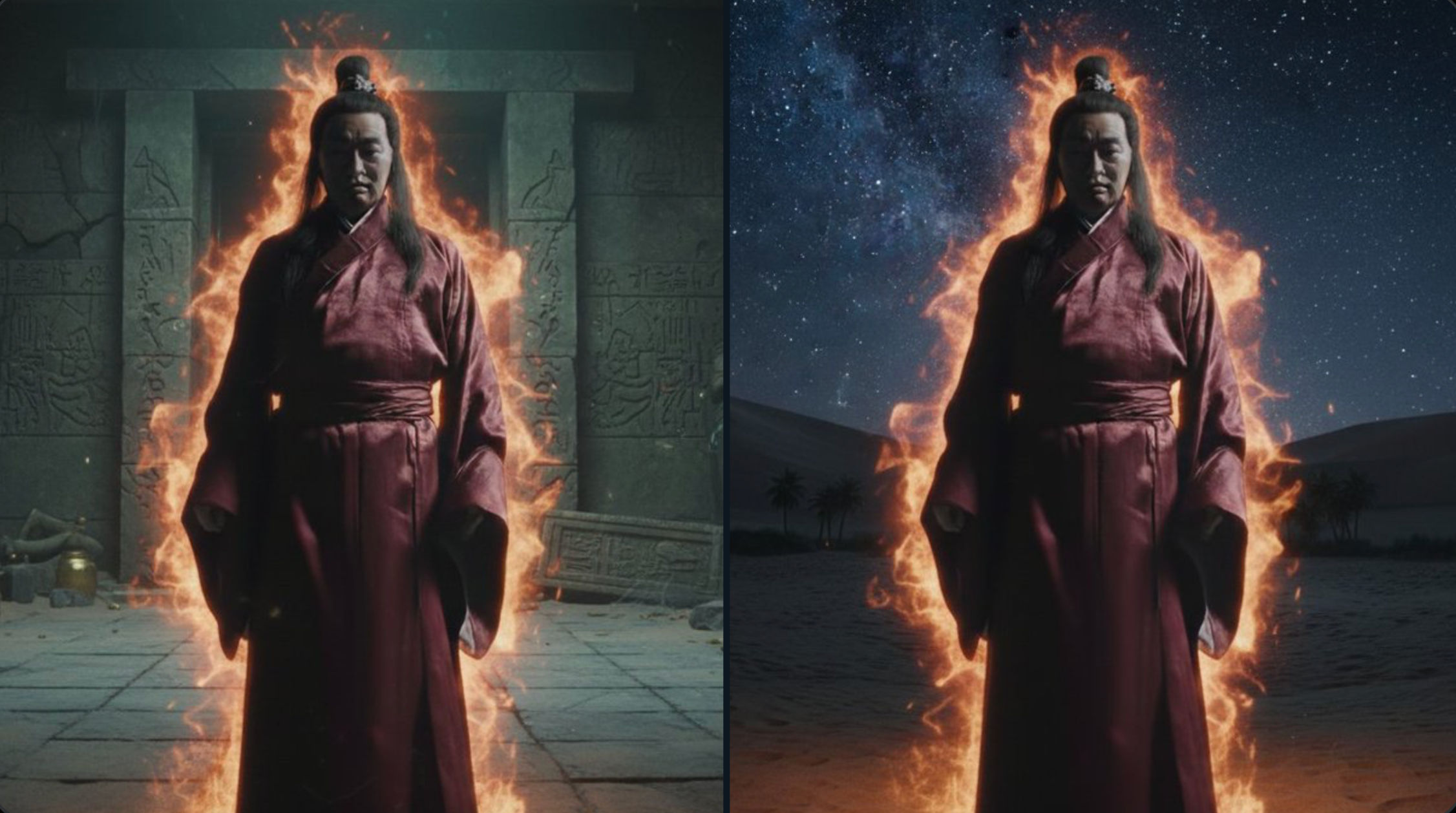
વીડિયો જનરેટ થયા બાદ એની પહેલી ફ્રેમનો સ્ક્રીનશોટ લેવાનો રહેશે. નેનો બનાના માટે આ ફ્રેમ એડિટ કરવા માટેનું ગ્રાઉન્ડ તૈયાર કરશે. આ ટૂલ દ્વારા યુઝર સ્ક્રીનશોટને અપલોડ કર્યા બાદ પાત્રોના લૂક, તેમના પોઝ, કપડાં અને કલર જેવી ઘણી બાબતોને બદલી શકશે. આ ટૂલની મદદથી યુઝરને જે જોઈતું હોય એ દરેક વસ્તુ તેના વિઝન હેઠળ AI તૈયાર કરીને આપશે. નાનામાં નાની માહિતી પણ આ એડિટિંગ ટૂલ દ્વારા બદલી શકાશે.
બેકગ્રાઉન્ડ બદલવાની સાથે નકામી વસ્તુ દૂર કરી શકાશે
આ એડિટિંગ ટૂલમાં યુઝર્સ બેકગ્રાઉન્ડ પણ બદલી શકશે તેમ જ દૃશ્યમાં કોઈ નકામી વસ્તુને પણ દૂર કરી શકશે. આથી વીડિયોને એડિટ કર્યા બાદ જનરેટ કરવા પહેલાં યુઝર બેકગ્રાઉન્ડ નક્કી કરી શકે છે. નેનો બનાના દ્વારા યુઝર માટે બેકગ્રાઉન્ડ બદલવું અને નકામી વસ્તુ કાઢવી ખૂબ જ સરળ બની ગયું છે. આ સાથે જ જરૂર હોય તો અન્ય બાબતોને પણ દૃશ્યમાં સમાવેશ કરી શકાશે જેથી વીડિયો યુઝરના વિઝન અનુસારનો ચોક્કસ બને.
એડિટ કરેલી ફ્રેમને Veoમાં અપલોડ કરવી
નેનો બનાના માં દરેક બાબત એડિટ થઈ ગયા બાદ એ ફ્રેમને સેવ કરીને Veo 3.1માં એને અપલોડ કરવું. ત્યાર બાદ જે કમાન્ડ આપ્યો હતો એને ફરી આપવો. ત્યાર બાદ જે ફાઇનલ વીડિયો આવશે એમાં દરેક બદલાવ થઈ ગયેલા હશે. આથી યુઝરે મેન્યુઅલી કોઈ બદલાવ કરવો નહીં પડે દરેક કામ AI કરી દેશે. આ પ્રોસેસ દ્વારા યુઝર જેમિની નેનો બનાના દ્વારા ખૂબ જ પ્રોફેશનલ અને ક્રિએટિવ વીડિયો જનરેટ કરી શકે છે.